


Tourist eSIM
U ovom vodiču provest ćemo te kroz brz i jednostavan postupak aktivacije tvoje A1 eSIM kartice koju si primio/la putem e-maila. U samo nekoliko koraka bit ćeš spreman/na uživati u svojoj mobilnoj vezi — bez fizičke SIM kartice.
Prije nego što započneš, provjeri podržava li tvoj uređaj eSIM tehnologiju, jer nisu svi uređaji kompatibilni. Također, provjeri da si spojen/a na mobilne podatke ili Wi-Fi.
Krenimo!
tab icon
Odaberi svoj uređaj i slijedi upute.

Vodič za postavljanje eSIM kartice na Android uređaju

Kako bi instalirao/la svoju A1 eSIM karticu na Android uređaju, jednostavno slijedi korake u nastavku.

Otvori e-mail s podacima za aktivaciju eSIM-a i napravi snimku zaslona QR koda.
1

Otvori e-mail s podacima za aktivaciju eSIM-a i napravi snimku zaslona QR koda.

Otvori Postavke i odaberi Veze.
2

Otvori Postavke i odaberi Veze.

Odaberi Upravitelj SIM kartica.
3

Odaberi Upravitelj SIM kartica.

Select Add eSIM.
4

Odaberi Dodaj eSIM.

Postavi svoj novi eSIM kao zadanu SIM karticu za pozive, poruke i mobilne podatke.
4

Postavi svoj novi eSIM kao zadanu SIM karticu za pozive, poruke i mobilne podatke.

Odaberi QR kod iz galerije fotografija ili ga skeniraj s e-maila na drugom uređaju.
5

Odaberi QR kod iz galerije fotografija ili ga skeniraj s e-maila na drugom uređaju.

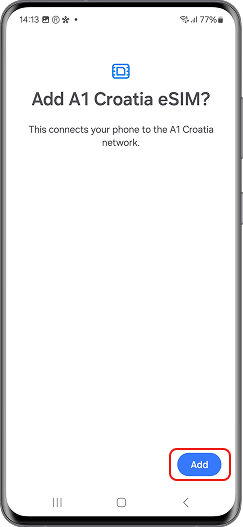
Dodirni Dodaj, pričekaj da se eSIM instalira i unesi PIN koji si dobio/la u e-mailu.
6

Dodirni Dodaj, pričekaj da se eSIM instalira i unesi PIN koji si dobio/la u e-mailu.

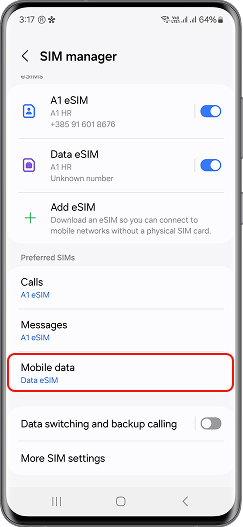
Set your new eSIM as the preferred SIM for calls, messages, and data.
7

Set your new eSIM as the preferred SIM for calls, messages, and data.

iPhone eSIM upute

Ako instaliraš eSIM na istom uređaju na kojem si primio/la QR kod, slijedi upute pod "Email" sekcijom. Ako ga želiš instalirati na drugom uređaju, koristi upute pod "Skeniranje QR koda" sekcijom.

Email

Otvori e-mail s podacima za aktivaciju eSIM-a i dugo pritisni QR kod.
1

Otvori e-mail s podacima za aktivaciju eSIM-a i dugo pritisni QR kod.

Klikni Dodaj eSIM
2

Odaberi Dozvoli.

Tvoj novi eSIM je spreman za aktivaciju, pritisni Nastavi
3

Tvoj novi eSIM je spreman za aktivaciju, odaberi Nastavi.

Klikni Gotovo. Aktivacija eSIM-a je uspješno dovršena!
4

Odaberi OK. Aktivacija eSIM-a je uspješno dovršena!

Postavi svoj novi eSIM za mobilne podatke.
5

Postavi svoj novi eSIM za mobilne podatke.

Svoju zadanu SIM karticu za pozive i poruke možeš promijeniti u bilo kojem trenutku u postavkama.
6

Svoju zadanu SIM karticu za pozive i poruke možeš promijeniti u bilo kojem trenutku u postavkama.

Skeniranje QR koda

Otvori Postavke i odaberi Mobilne usluge.
1

Otvori Postavke i odaberi Mobilne usluge.

 Odaberi Dodaj eSIM.
2

Odaberi Dodaj eSIM.

 Odaberi Upotrijebi QR kod i skeniraj QR eSIM kartice.
3

Odaberi Upotrijebi QR kod i skeniraj QR eSIM kartice.

Nakon skeniranja QR koda, aktiviraj eSIM odabirom Nastavi.
4

Nakon skeniranja QR koda, aktiviraj eSIM odabirom Nastavi.

Aktivacija eSIM-a je dovršena!
5

Aktivacija eSIM-a je dovršena!

 Postavi novi eSIM za mobilne podatke.
6

Postavi novi eSIM za mobilne podatke.

 Zadani SIM za pozive i poruke možeš promijeniti u postavkama kad god želiš.

7

Zadani SIM za pozive i poruke možeš promijeniti u postavkama kad god želiš.